- OpenSeaに登録したい
- NFTアートを出品したい
- NFTアートを買ってみたい
こういった方向けに記事を書いています。
本記事では初心者向けに「OpenSeaの登録から設定までの手順」について詳しく書いています。
なるべくパソコンで利用しよう
スマホでも使えますが、あまりオススメしません。
スマホをなくしたり盗まれたりした場合、仮想通貨も盗まれてしまう可能性があるからです。できる限りパソコンで使いましょう。対応ブラウザは下記のとおり。
- Google Chrome
- Microsoft Edge
- Firefox
- Brave
【5分でOK】OpenSeaの登録から設定までを詳しく解説!
手順は下記のとおり。
- MetaMaskと接続
- アカウント情報を入力
- 登録完了のメールを確認
ステップ1:MetaMaskと接続

まずはOpenSeaの画面をひらき、右上のアイコンをクリックします。

MetaMaskを選択します。
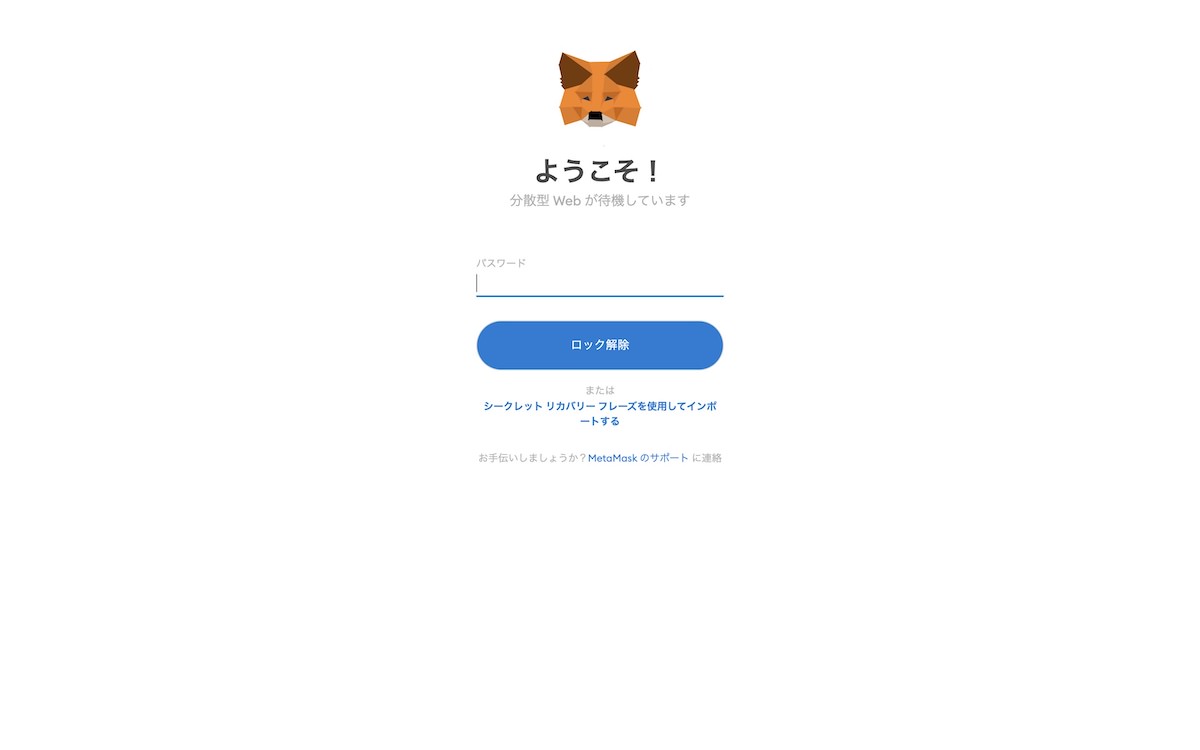
MetaMaskで設定したパスワードを入力し、「ロック解除」をクリックします。
※MetaMaskの登録がまだの方はMetaMask(メタマスク)の使い方を32枚の画像で詳しく解説!【ウォレットを作ろう】を参考に作成してください。
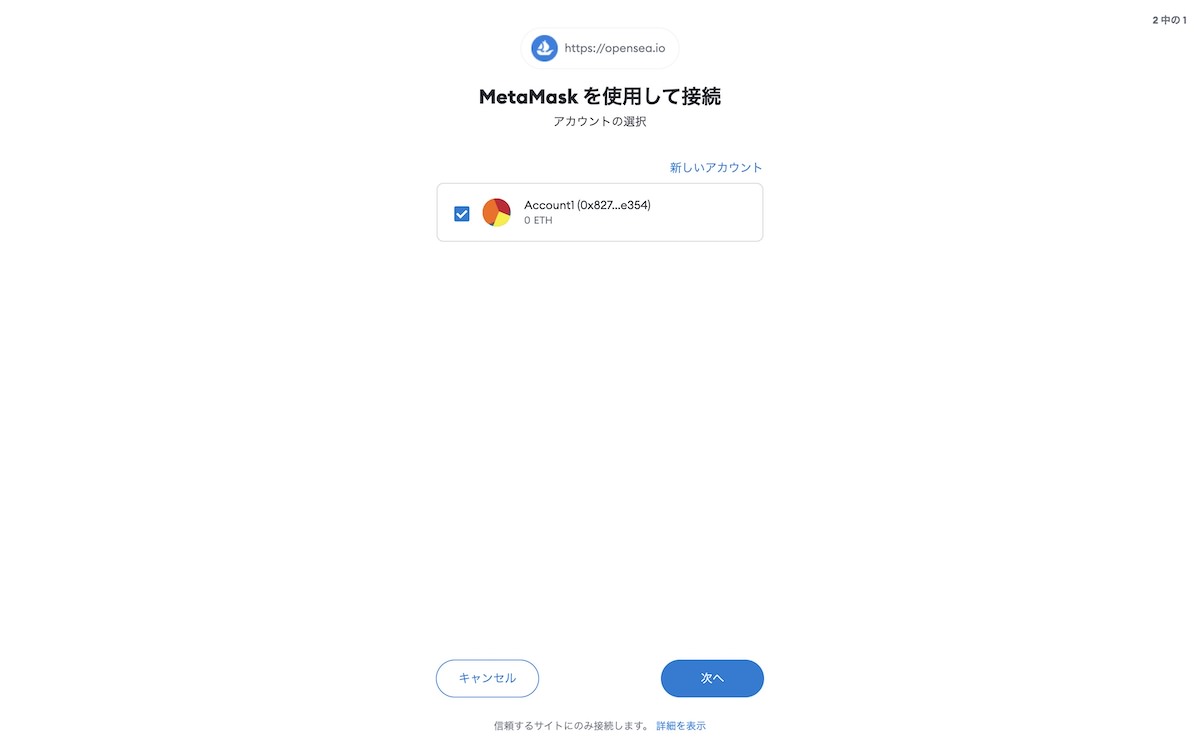
「次へ」をクリックします。

「接続」をクリックします。これでMetaMaskとOpenSeaの接続完了です。
ステップ2:アカウント情報を入力
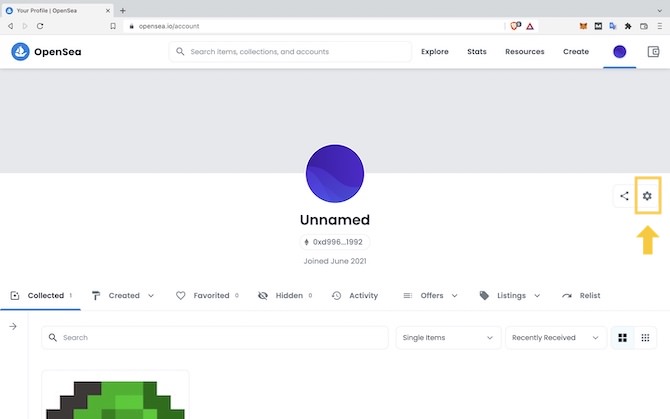
プロフィールページを開き、画面右側にある「設定マーク」をクリックします。カーソルを当てると「Settings」と出てきます。
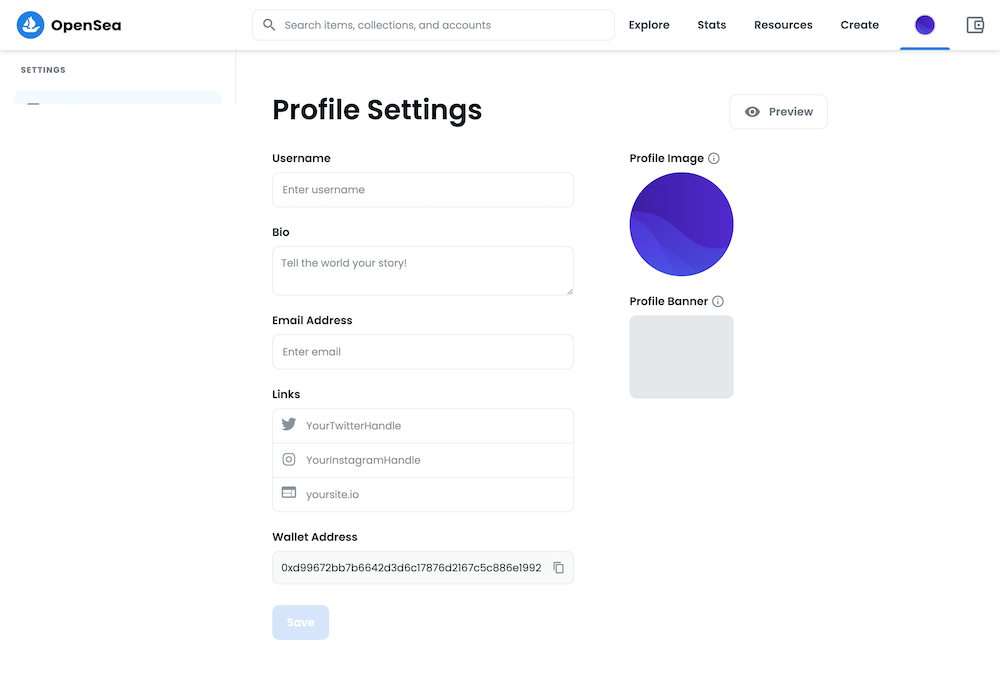
プロフィールの必要情報を設定します。
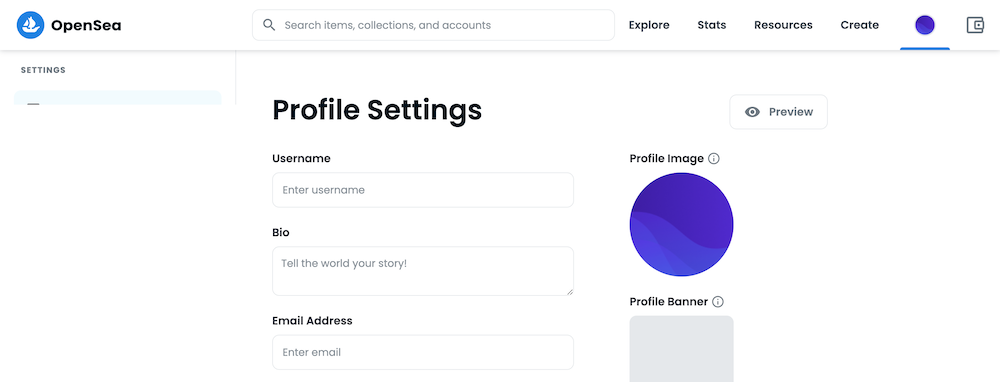
入力する内容は、下記のとおり。
Username:名前(ニックネーム可)
Bio:自己紹介
Email Address:メールアドレス
Profile Image:アカウントのアイコン
Profile Banner:アカウントのバナー
アイコン・バナーの画像推奨サイズは、下記のとおり。めんどうであれば、登録しなくても問題なしです。
アイコン:350×350px(最大サイズ100MB)
バナー:1400×400px(最大サイズ100MB)
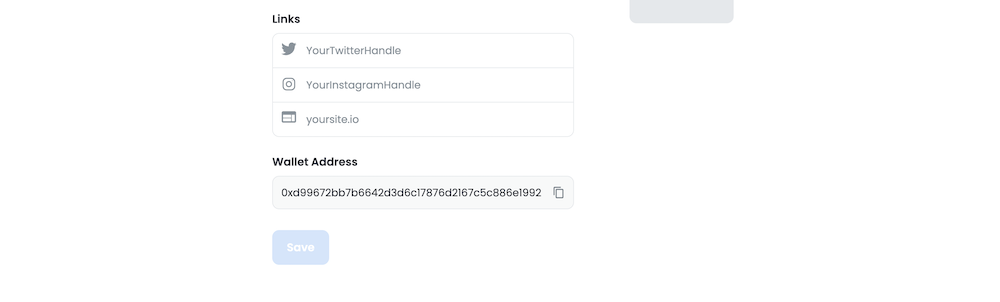
Twitter・Instagram・ウェブサイトとひもづける場合は、「アカウントID or URL」を入力します。
ウォレットアドレスは、そのままでOKです。すべて入力できたら「Save」をクリックします。
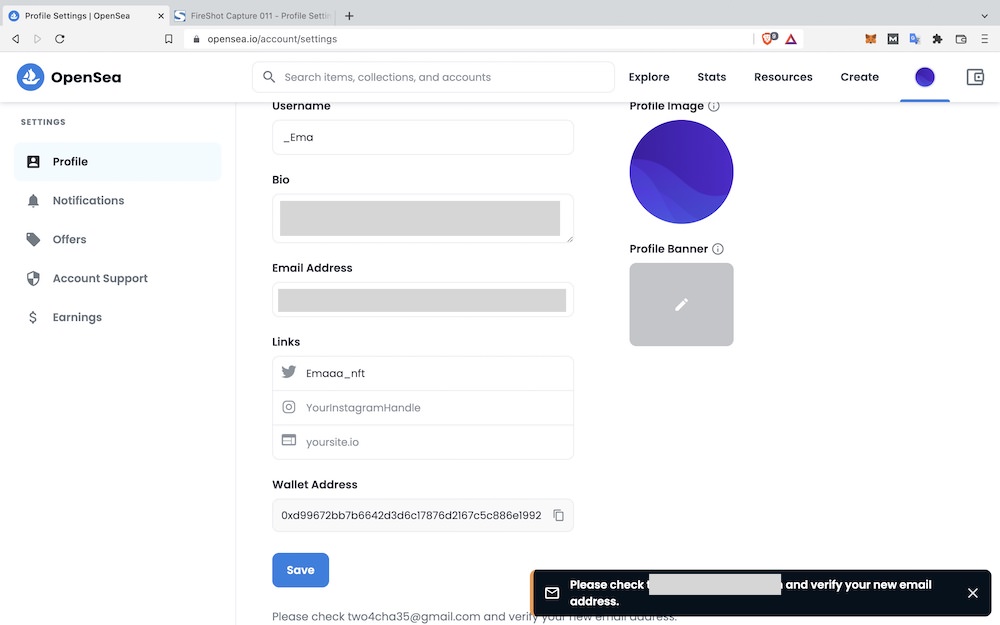
画面左下に黒のポップアップが出てきたらOKです。
ステップ3:登録完了のメールを確認
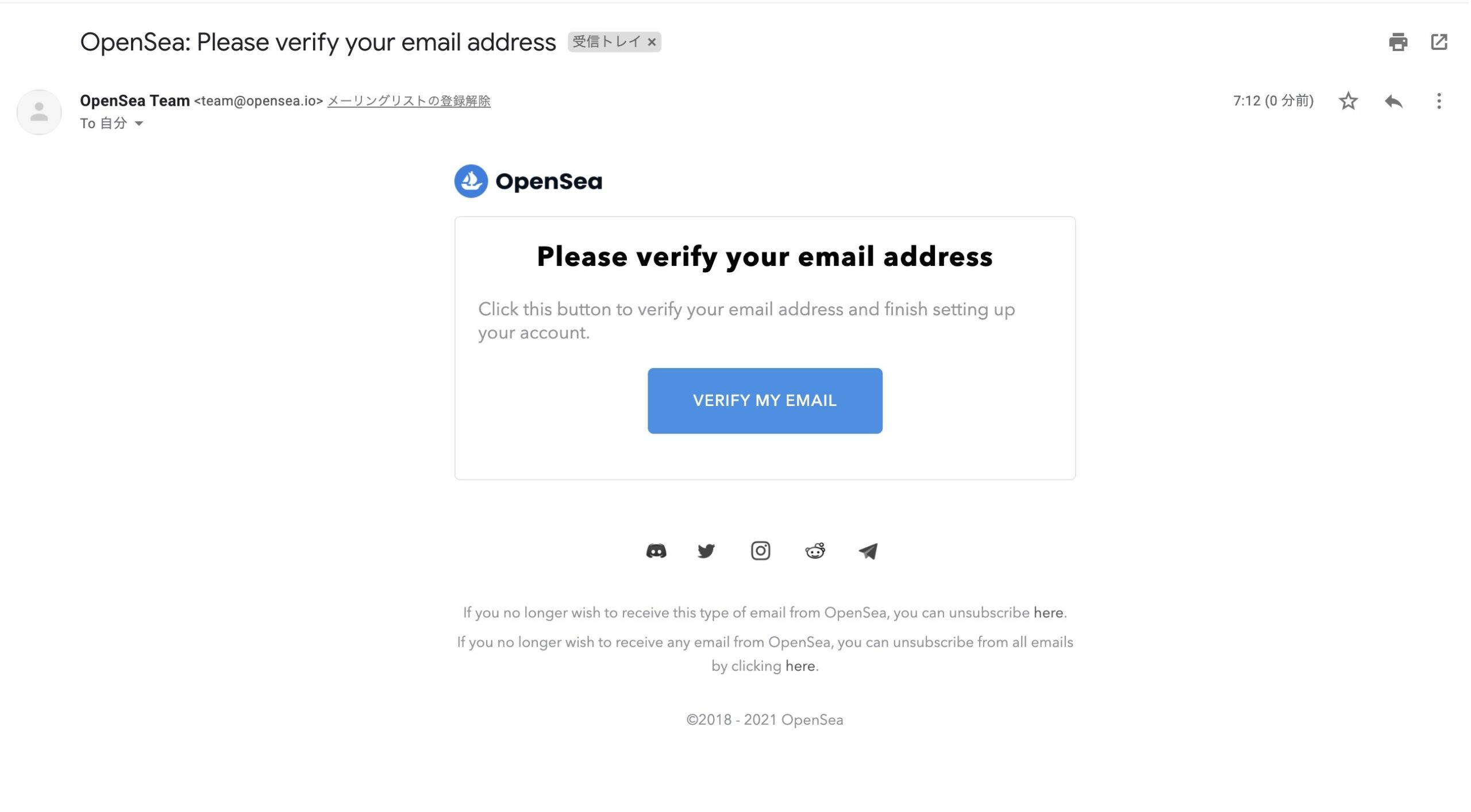
OpenSeaから、上記のようなメールが送られてきます。「VERIFY MY EMAIL」をクリックします。
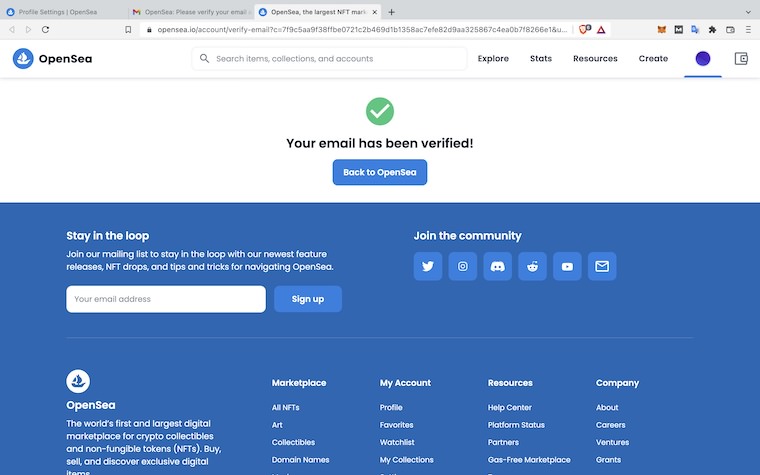
これで、OpenSeaのアカウント登録は完了です!
プロフィールの編集方法
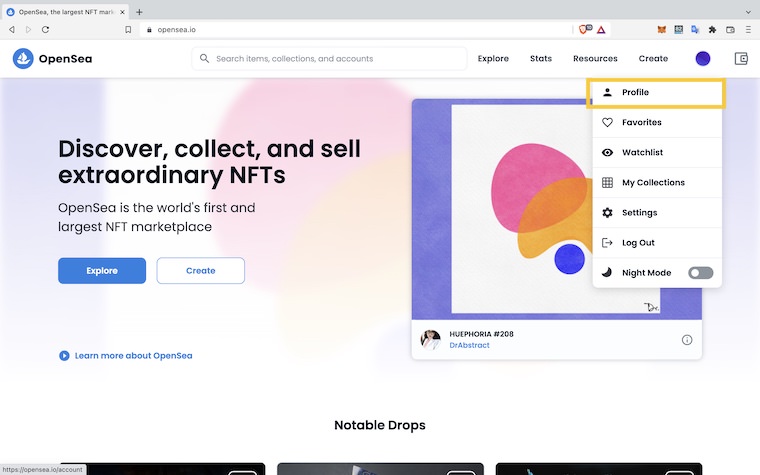
OpenSeaトップページの「Profile」をクリックします。
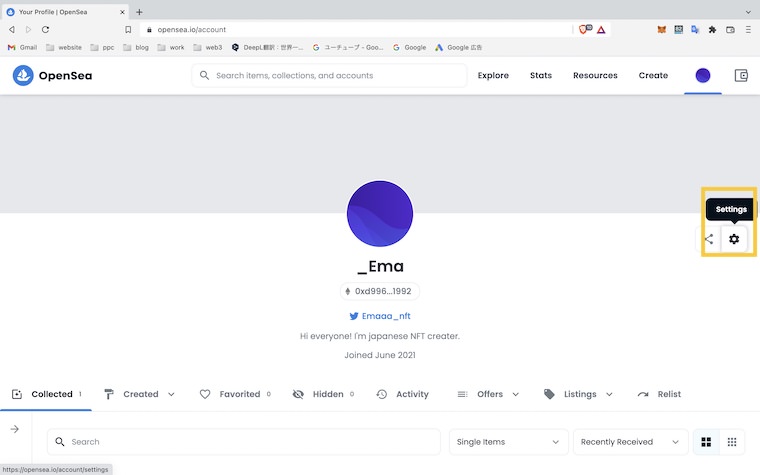
画面右側にある「Settings」を選択すると、プロフィールの編集画面になります。
OpenSeaの登録と設定は以上です!