- MetaMaskでBSCを使いたい
- 接続する方法を教えてください
- なぜ、設定する必要があるの?
こういった方向けに記事を書いています。
MetaMask(メタマスク)でBSC(バイナンススマートチェーン)を使うには、「ネットワークを追加」と「トークンを追加」の2つの設定が必要です。
本記事では「MetaMask(メタマスク)とBSCの接続方法」について詳しく解説し、この作業が必要な理由も書いています。
※なお、MetaMaskはパソコンで使うことをオススメします。スマホだと落としてしまったり、盗まれたりとセキュリティのリスクがかなり高いので、、。
MetaMask(メタマスク)とBSCの接続方法
下記のとおりです。
- MetaMaskにBSCのネットワークを追加する
- MetaMaskにBSCのトークンを追加する
設定が必要な理由
MetaMaskダウンロード後のデフォルト設定では、イーサリアムネットワークのみの対応になっています。
そのため、BSC(バイナンススマートチェーン)のネットワークを、手動で追加する必要があります。これが接続設定が必要な理由です。手順は下記のとおり。
ステップ1:MetaMaskにBSCのネットワークを追加する
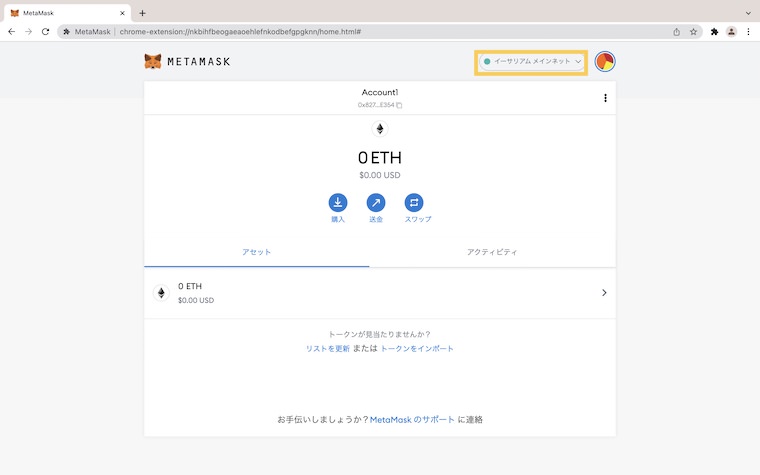
MetaMaskトップ画面右上の、「イーサリアム メインネット」をクリックします。
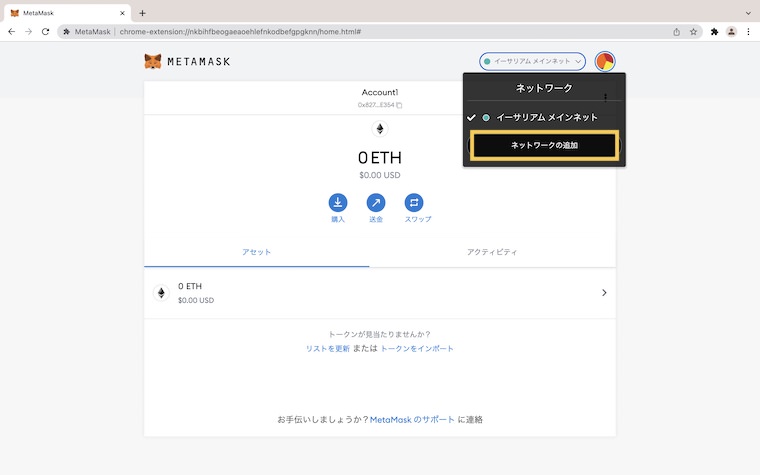
「ネックワークの追加」をクリックします。
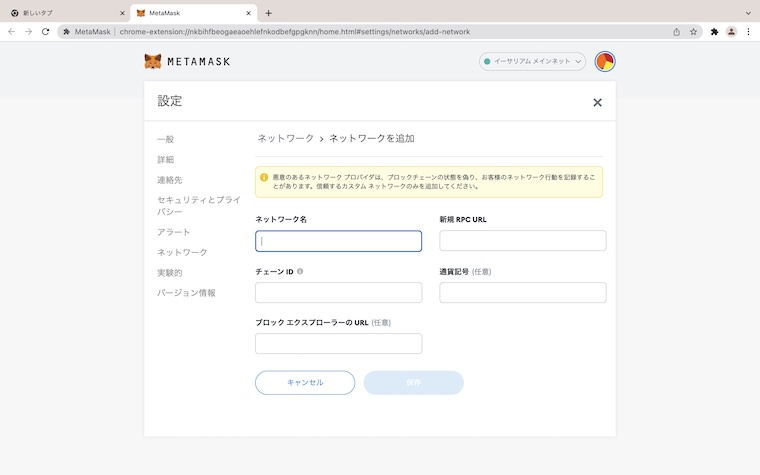
上記画面が表示されるので、下記の情報をコピペします。
| ネットワーク名 | Smart Chain |
|---|---|
| 新しいRPC URL | https://bsc-dataseed.binance.org/ |
| チェーンID | 56 |
| シンボル | BNB |
| ブロックエクスプローラーURL | https://bscscan.com |
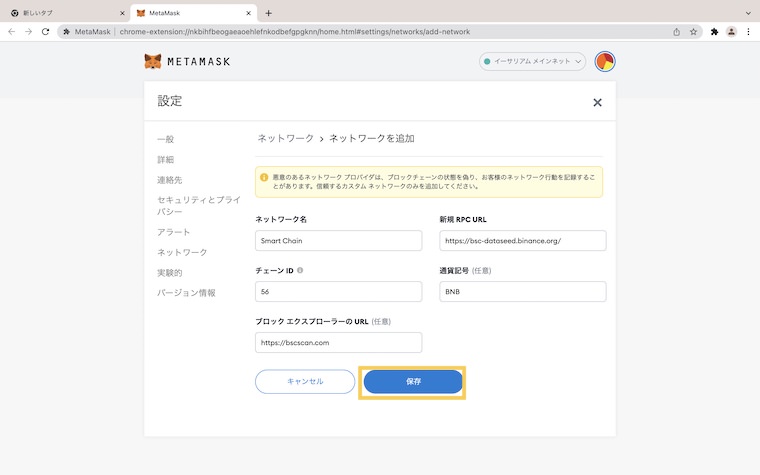
「保存」をクリックします。
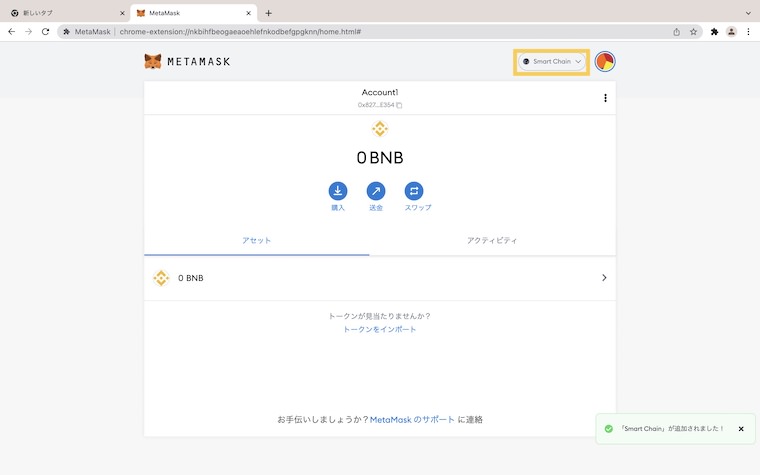
アイコン左側が「Smart Chain」になっていたらOKです。これでネットワークの追加が完了です。
ステップ2:MetaMaskにBSCのトークンを追加する
ステップ1で、BSC(バイナンススマートチェーン)のネットワークを追加したので、BNB(バイナンスコイン)が表示されているはずです。
他のトークンを使いたい場合も、手動で追加する必要があります。手順は下記のとおりです。
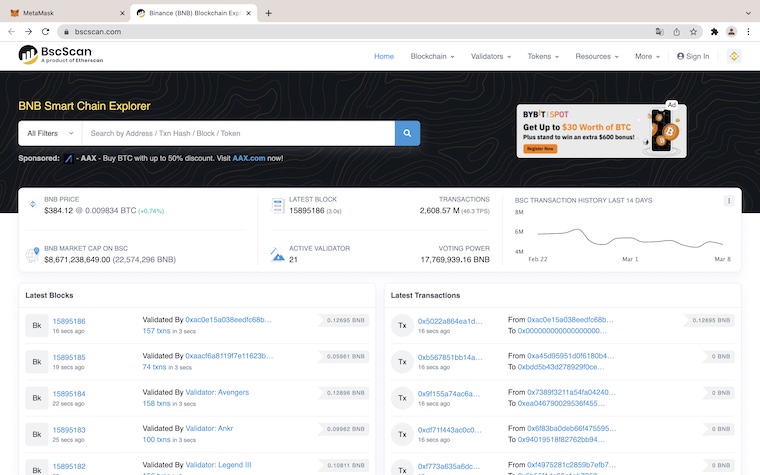
まずは、トークンと連携するためのアドレスを取得します。BSCのトークンは、BscScanで調べることができます。
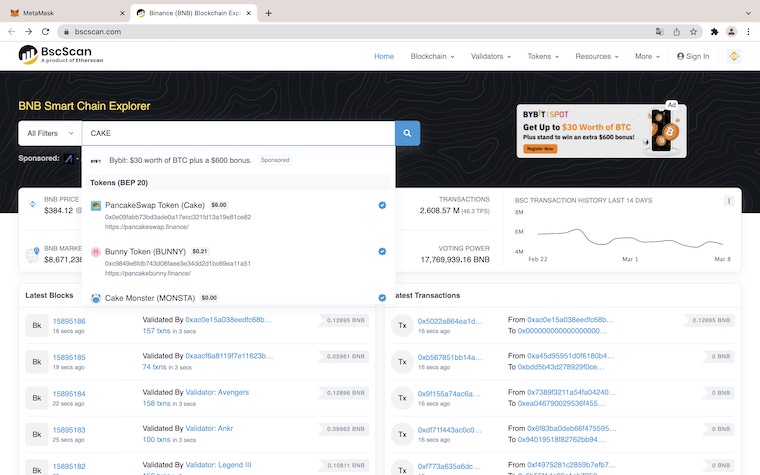
追加したいトークン名を入力します。今回はPancakeSwapのトークン「CAKE」を追加します。
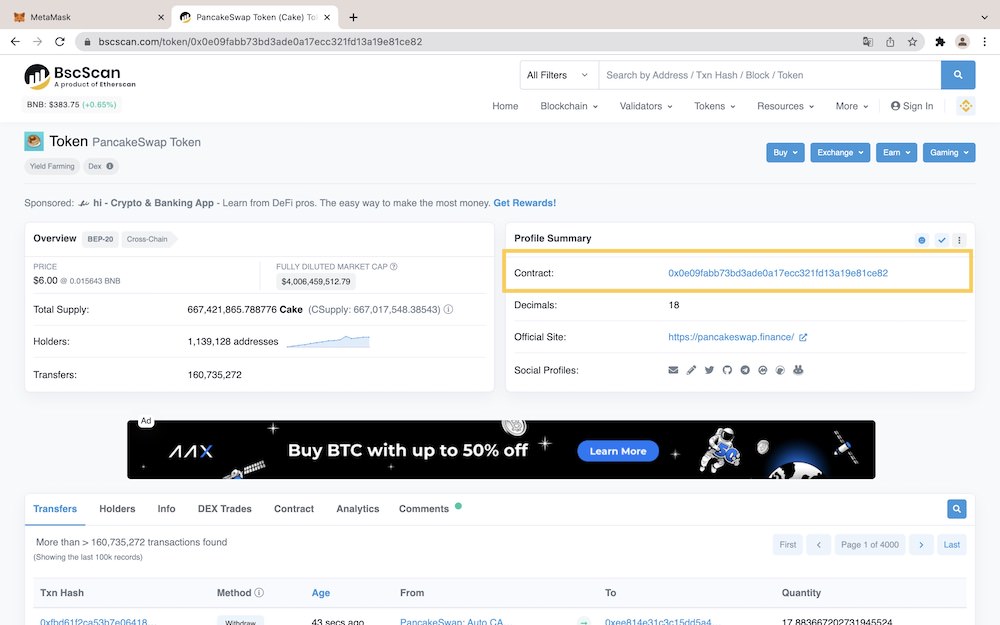
「Contract」に記載された、コントラクトアドレスをコピーします。
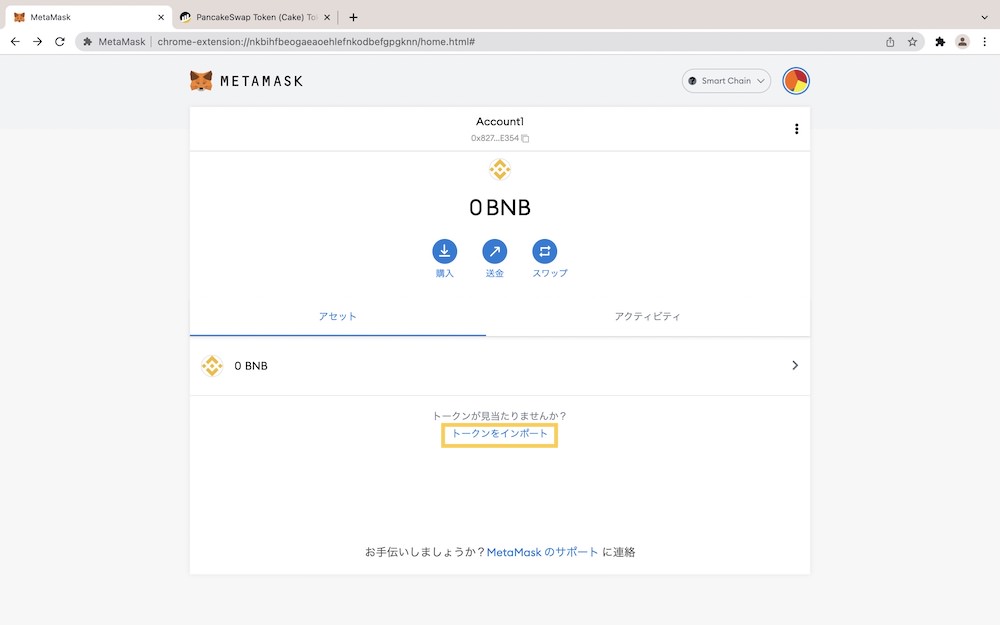
つづいて、MetaMaskに移動します。「トークンをインポート」をクリックします。
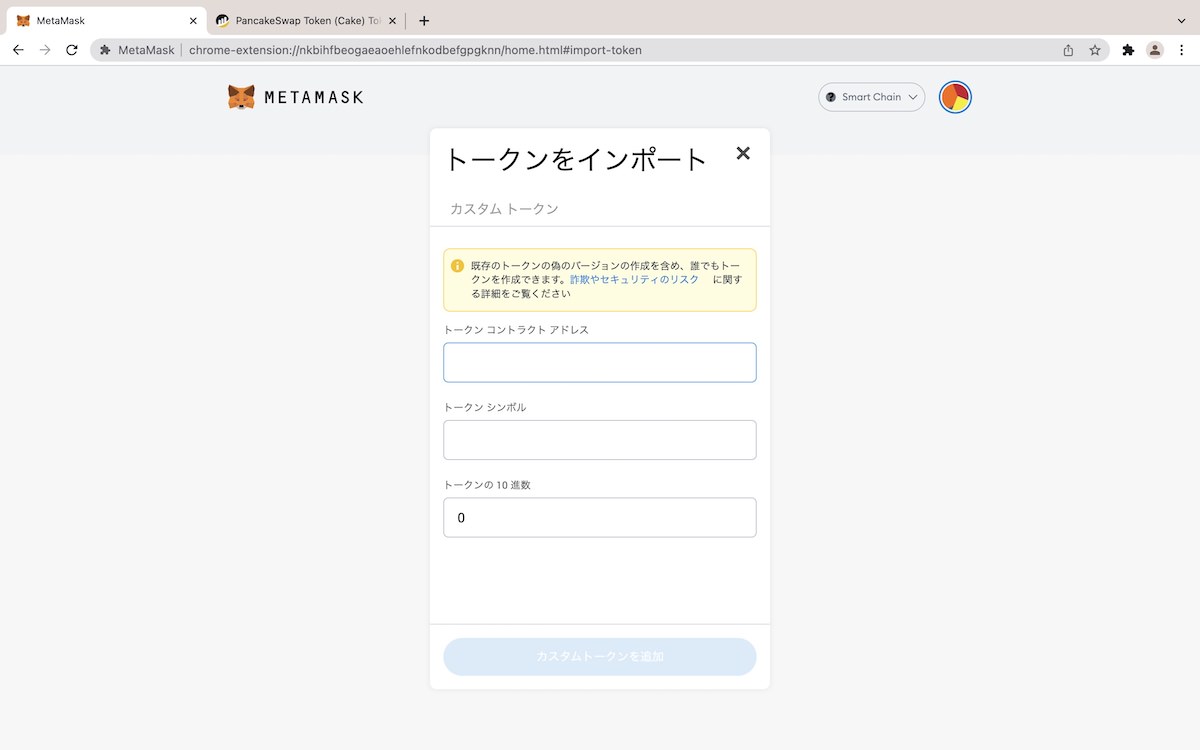
「トークン コントラクト アドレス」に、先ほどコピーしたコントラクトアドレスを入力します。
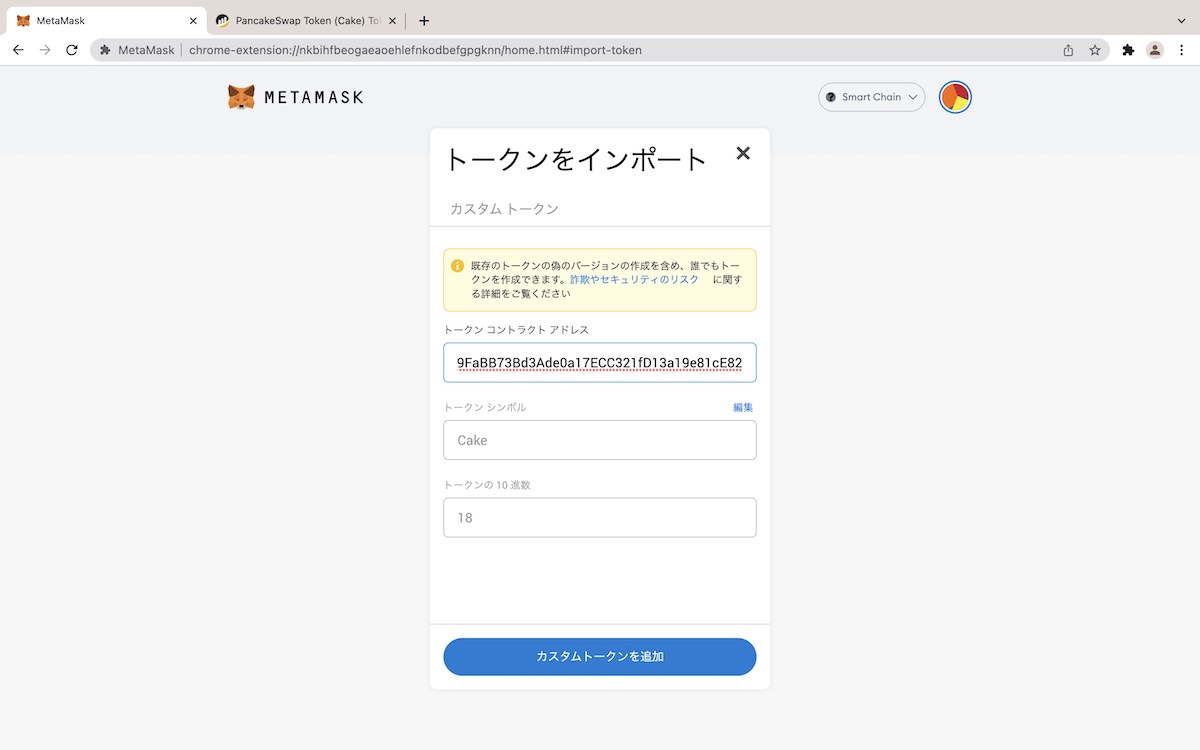
トークンシンボルとトークンの10進数が自動で入力されるので、「カスタムトークンを追加」をクリックします。
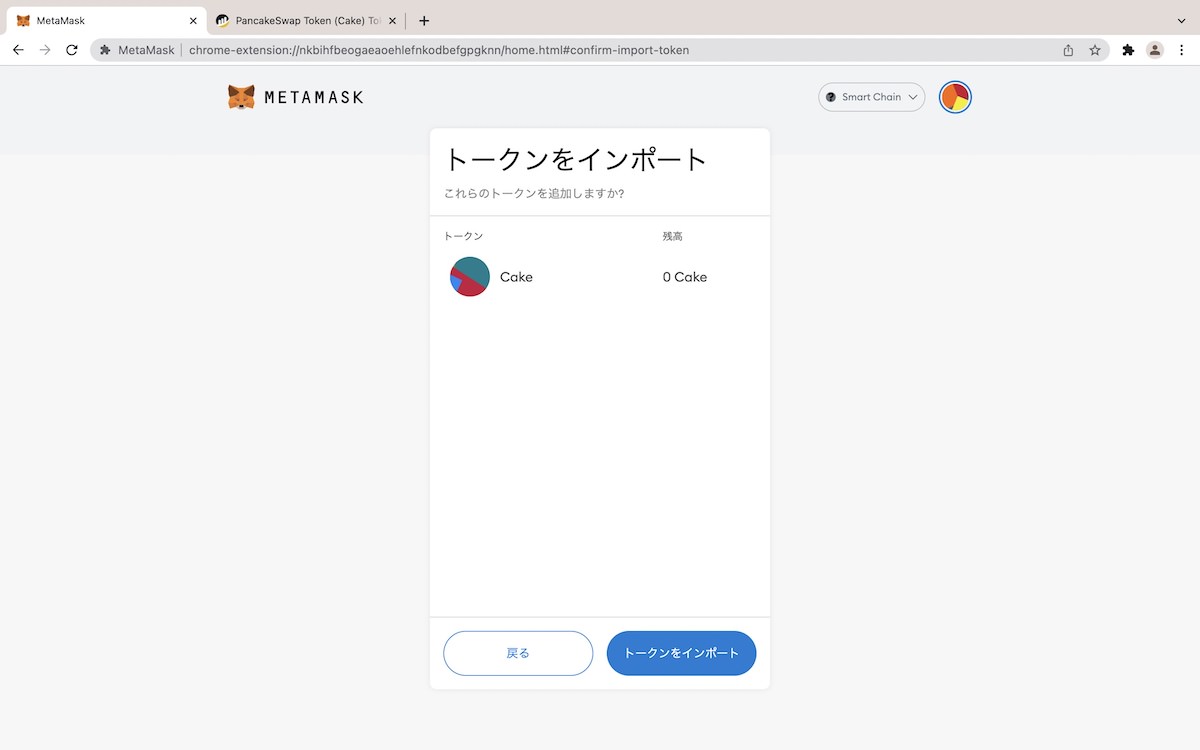
「トークンをインポート」をクリックします。
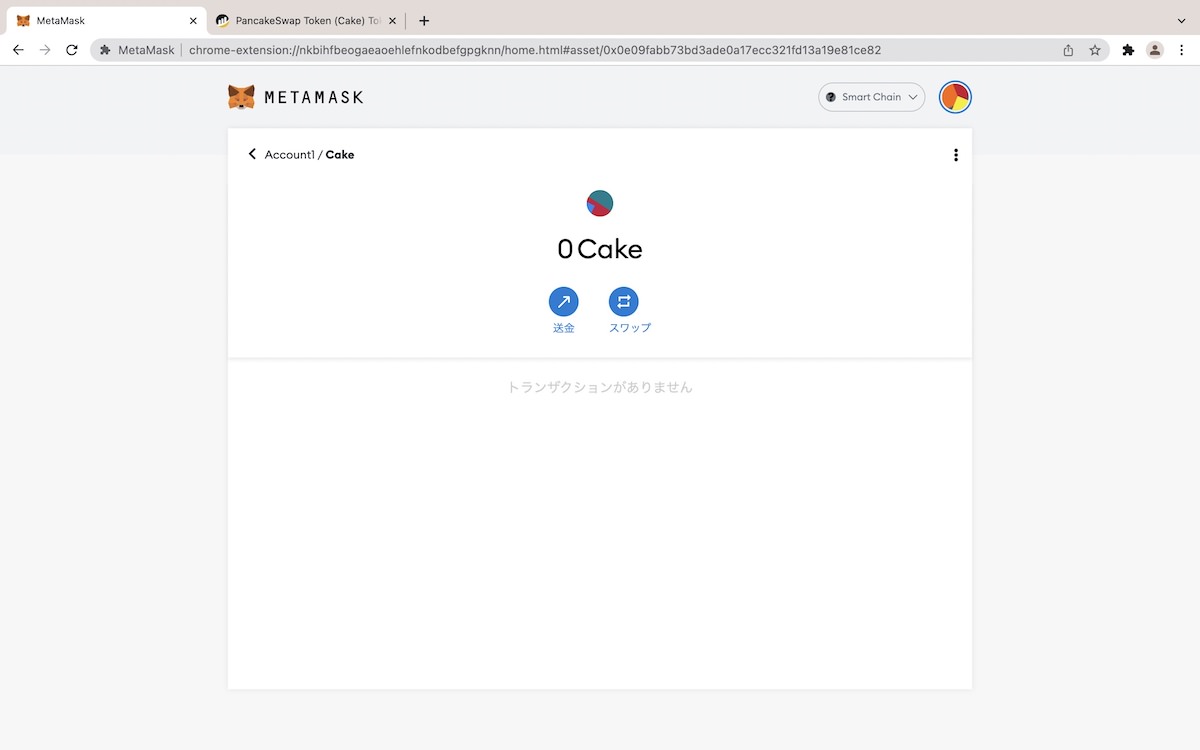
接続完了です。
MetaMask(メタマスク)とBSCの接続は以上で完了です(`・ω・´)ゞ